
Cách chuyển file pdf sang word trên máy tính không lỗi font
Bật mí cách chuyển file PDF sang Word trên máy tính không lỗi font chữ tiếng Việt. Chi tiết mẹo dùng Word, Google Docs và phần mềm online miễn phí!
Trong kỷ nguyên số hóa văn phòng hiện nay, PDF và Word là hai định dạng tài liệu phổ biến nhất nhưng lại sở hữu hai sứ mệnh hoàn toàn trái ngược nhau. Nếu PDF được sinh ra để bảo mật cấu trúc, hiển thị đồng nhất trên mọi thiết bị và chống chỉnh sửa thì Word lại là ông vua của việc biên tập, thay đổi nội dung. Chính vì sự khác biệt này, nhu cầu tìm kiếm cách chuyển file pdf sang word trên máy tính luôn nằm trong top những thủ thuật được tìm kiếm nhiều nhất bởi dân văn phòng, kế toán, giáo viên và học sinh sinh viên.
Thực tế, có rất nhiều công cụ hỗ trợ công việc này, nhưng làm thế nào để quá trình chuyển đổi diễn ra nhanh chóng, giữ nguyên vẹn định dạng gốc của văn bản (bảng biểu, hình ảnh) và tuyệt đối không bị lỗi font chữ tiếng Việt lại là một bài toán không hề đơn giản. Bài viết này sẽ mang đến cho bạn những giải pháp thực chiến, từ các công cụ có sẵn ngay trên máy tính cho đến các ứng dụng chuyên dụng tiên tiến nhất.
Chuyển đổi trực tiếp bằng Microsoft Word – Giải pháp ngoại tuyến an toàn
Rất nhiều người dùng máy tính lâu năm vẫn không biết rằng, ngay trong phần mềm Microsoft Word (từ phiên bản 2013, 2016, 2019 cho đến Microsoft 365) đã được tích hợp sẵn tính năng đọc và tự động chuyển đổi định dạng PDF một cách cực kỳ mạnh mẽ mà không cần đến internet hay bất kỳ công cụ bên thứ ba nào.
Các bước thực hiện
-
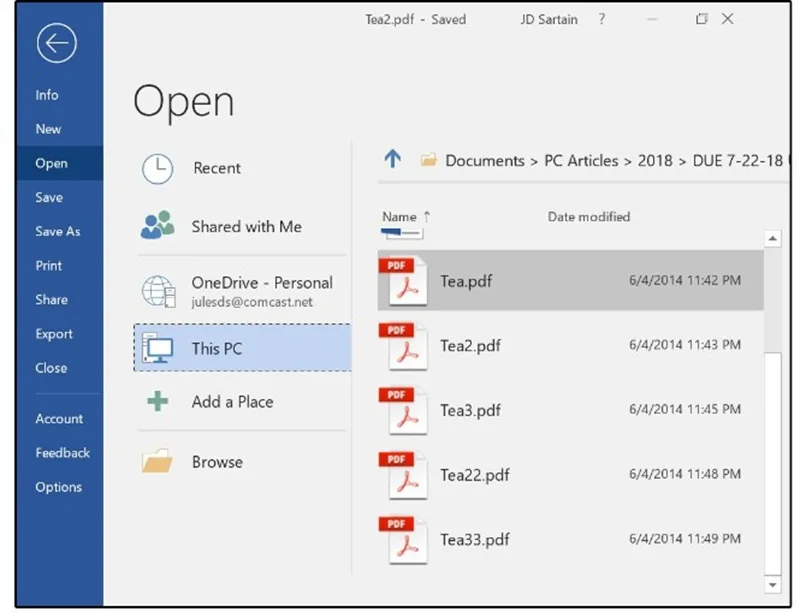
Bước 1: Khởi động phần mềm Microsoft Word trên máy tính của bạn từ màn hình Desktop hoặc thanh tìm kiếm Taskbar.
-
Bước 2: Nhấp vào thẻ File ở góc trên cùng bên trái màn hình, chọn mục Open (hoặc nhấn tổ hợp phím Ctrl + O), sau đó chọn Browse để tìm đến thư mục lưu trữ file PDF đang cần chuyển đổi.
-
Bước 3: Click chọn file PDF đó và nhấn nút Open.
-
Bước 4: Lúc này, một hộp thoại thông báo của Microsoft Word sẽ xuất hiện trên màn hình với nội dung cảnh báo rằng: Hệ thống sẽ tiến hành chuyển đổi dữ liệu từ PDF sang tài liệu Word có thể chỉnh sửa được. Quá trình này có thể mất một vài phút tùy thuộc vào dung lượng của file và kết quả có thể không giống 100% bản gốc nếu có quá nhiều hình ảnh.
-
Bước 5: Bạn chỉ cần nhấn OK và chờ đợi trong vài giây để hệ thống xử lý thuật toán. Sau khi quá trình hoàn tất, nội dung văn bản sẽ hiển thị đầy đủ trên giao diện Word. Lúc này bạn có thể tự do chỉnh sửa, thêm bớt nội dung và chọn Save As để lưu lại dưới dạng đuôi .docx.
Ưu điểm và nhược điểm
-
Ưu điểm vượt trội: Hoàn toàn miễn phí, thao tác nhanh gọn và thực hiện hoàn toàn ngoại tuyến. Điều này mang lại tính bảo mật dữ liệu ở mức tối đa, cực kỳ phù hợp khi bạn cần xử lý các tài liệu nội bộ, hợp đồng kinh tế hoặc báo cáo tài chính mật của doanh nghiệp mà không muốn tải lên mạng internet.
-
Nhược điểm cần lưu ý: Đối với các file PDF có cấu trúc thiết kế phức tạp, chứa nhiều bảng biểu đan xen, sơ đồ tư duy hoặc hình ảnh chèn đè lên chữ, Microsoft Word có thể làm lệch phông nền, mất định dạng căn lề hoặc xáo trộn vị trí của các khối văn bản.
Sử dụng các công cụ trực tuyến – Giải pháp nhanh chóng và tiện lợi
Nếu bạn đang tìm kiếm một hướng dẫn chuyển file pdf sang word trên máy tính nhanh hỏa tốc mà không muốn mở phần mềm rườm rà, các website chuyển đổi trực tuyến (online) chính là cứu cánh tuyệt vời nhất. Phương pháp này chỉ yêu cầu máy tính của bạn có kết nối mạng internet ổn định.
Nền tảng Smallpdf – Trực quan và tối ưu hóa trải nghiệm người dùng
Smallpdf từ lâu đã là một trong những hệ sinh thái xử lý các tệp tin PDF phổ biến nhất thế giới nhờ giao diện kéo thả vô cùng thân thiện và tốc độ xử lý thuật toán nhanh như chớp.
-
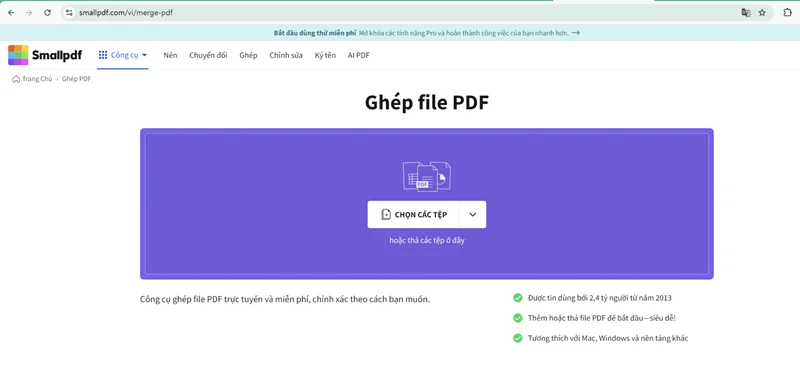
Cách thức thực hiện: Bạn chỉ cần truy cập vào trang chủ của Smallpdf, nhấp chọn tính năng PDF sang Word. Tiếp theo, kéo tệp PDF từ thư mục máy tính và thả vào vùng quy định màu xanh trên website. Hệ thống đám mây sẽ tự động tải lên và thực hiện tiến trình chuyển đổi. Sau khi thanh trạng thái chạy xong, giao diện sẽ xuất hiện nút “Tải file xuống” (Download), bạn click vào đó để lưu file Word về máy tính của mình.
-
Lưu ý khi sử dụng: Phiên bản miễn phí của Smallpdf sẽ giới hạn người dùng chuyển đổi tối đa 2 file trong một ngày và giới hạn dung lượng tệp tin dưới 50MB.
Nền tảng Ilovepdf – Công cụ đa năng, hỗ trợ lưu trữ đám mây
Tương tự như Smallpdf, website Ilovepdf cung cấp giải pháp chuyển đổi định dạng tài liệu hoàn toàn miễn phí với độ chính xác về mặt font chữ rất cao. Điểm cộng lớn nhất của trang web này là khả năng liên kết và tương tác trực tiếp với các tài khoản lưu trữ trực tuyến như Google Drive và Dropbox.
Người dùng có thể xuất nhập dữ liệu thẳng từ tài khoản đám mây cá nhân sang hệ thống của Ilovepdf để chuyển đổi, sau đó lưu ngược lại vào đám mây mà không cần phải thực hiện các bước tải về máy tính trung gian, giúp tiết kiệm dung lượng ổ cứng và băng thông mạng một cách tối đa.
Cách chuyển file pdf sang word trên máy tính bằng ứng dụng Google Docs
Đây là một mẹo công nghệ văn phòng cực kỳ hữu ích, an toàn tuyệt đối nhưng lại bị rất nhiều người bỏ qua. Google Docs (Google Tài liệu) sở hữu công nghệ nhận diện ký tự quang học (OCR) cực kỳ thông minh của Google, giúp giải quyết triệt để bài toán kinh điển: Lỗi font chữ tiếng Việt (như font TCVN3, VNI-Times) khi chuyển đổi tài liệu cũ.

Các bước tiến hành chi tiết
-
Bước 1: Mở trình duyệt web trên máy tính (Chrome, Edge, Cốc Cốc) và truy cập vào tài khoản Google Drive cá nhân của bạn.
-
Bước 2: Click vào nút Mới (New) ở góc bên trái rồi chọn Tải tệp lên (File upload) và tiến hành chọn file PDF cần định dạng lại từ máy tính.
-
Bước 3: Sau khi tệp tin đã tải lên thành công, bạn click chuột phải vào file PDF đó trong giao diện Drive, di chuột đến mục Mở bằng (Open with) và nhấp chọn ứng dụng Google Tài liệu (Google Docs).
-
Bước 4: Hệ thống của Google sẽ mở file PDF đó dưới dạng một văn bản số hóa hoàn chỉnh trên một tab mới. Tại giao diện của Google Docs, bạn có thể chỉnh sửa văn bản ngay lập tức. Để đưa file về định dạng Microsoft Word, bạn chỉ cần vào mục Tệp (File) ở thanh menu rồi chọn Tải xuống (Download) tiếp theo nhấp chọn định dạng Microsoft Word (.docx). File sẽ được tải về máy tính ngay lập tức mà không gặp bất kỳ lỗi font chữ nào.
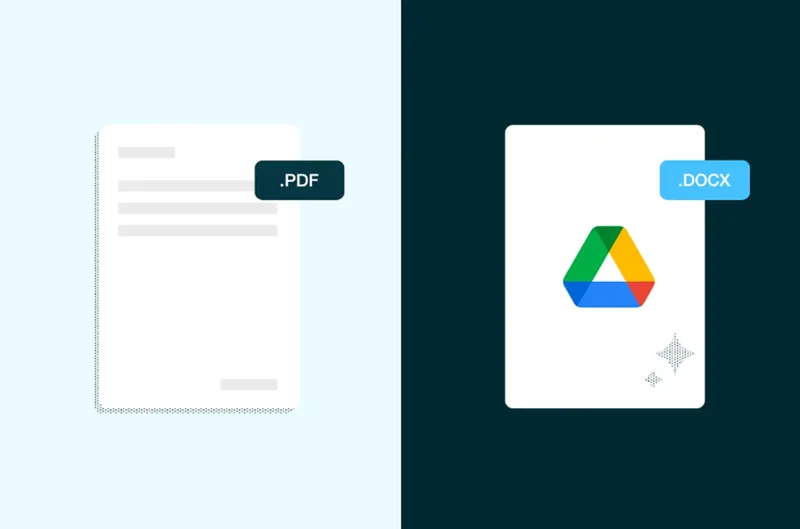
Tại sao phương pháp chuyển đổi bằng Google Docs lại được đánh giá là tối ưu nhất?
Phương pháp sử dụng nền tảng Google Docs (Google Tài liệu) từ lâu đã được giới văn phòng ví như một thứ vũ khí hạng nặng đầy quyền năng, đặc biệt là khi bạn phải đối mặt với những thử thách khó nhằn như các file PDF định dạng scan (quét dữ liệu trực tiếp từ tài liệu giấy, sách báo cũ) hoặc các văn bản hành chính lưu trữ lâu năm đã bị mờ nhòe chữ.
Sở dĩ công cụ này làm được điều đó là nhờ vào việc tích hợp công nghệ nhận diện ký tự quang học thông minh (OCR) độc quyền của Google. Hệ thống AI này không chỉ quét qua bề mặt hình ảnh một cách hời hợt, mà nó tiến hành phân tích sâu các đường nét cấu trúc của từng font chữ viết, sau đó tự động biên dịch toàn bộ dữ liệu hình ảnh đó thành các ký tự số có khả năng chỉnh sửa được với độ chính xác tuyệt đối lên đến hơn 95%. Cơ chế xử lý ưu việt này giúp người dùng hạn chế tối đa tình trạng chữ bị biến dạng, nhảy dòng vô tội vạ hoặc nghiêm trọng hơn là biến thành các chuỗi ký tự lạ (lỗi mã hóa font) rất khó đọc thường thấy ở các phần mềm chuyển đổi thông thường.

Sử dụng các phần mềm cài đặt chuyên dụng – Giải pháp tối ưu cho tài liệu lớn
Đối với các doanh nghiệp lớn, các bạn làm kế toán, kiểm toán hoặc các dịch thuật viên thường xuyên phải xử lý các bộ tài liệu PDF dài hàng trăm trang, chứa nhiều phụ lục công thức phức tạp, việc sử dụng các phần mềm cài đặt trực tiếp trên máy tính là giải pháp tối ưu nhất để đảm bảo hiệu suất công việc và độ chính xác tuyệt đối. Theo một tin tổng hợp về các công cụ văn phòng hàng đầu, hai phần mềm dưới đây luôn đứng đầu về chất lượng đầu ra.
Phần mềm Adobe Acrobat Pro – Tiêu chuẩn vàng của ngành xử lý tài liệu
Là cha đẻ chính thức đã phát minh ra định dạng file PDF, tập đoàn Adobe sở hữu bản quyền phần mềm Acrobat Pro với những thuật toán chuyển đổi độc quyền tinh vi và cao cấp nhất thế giới. Khi áp dụng cách chuyển file pdf sang word bằng phần mềm Adobe Acrobat Pro, hệ thống sẽ cam kết giữ nguyên vẹn từ cỡ chữ, màu sắc, khoảng cách dòng (line spacing) cho đến hệ thống bảng biểu số liệu phức tạp mà không làm thay đổi cấu trúc trang.
Cách thực hiện vô cùng đơn giản: Bạn chỉ cần dùng Acrobat Pro mở file PDF lên, nhìn sang thanh công cụ bên phải chọn tính năng Export PDF, chọn định dạng đầu ra là Microsoft Word Document rồi bấm nút Export là hoàn thành.
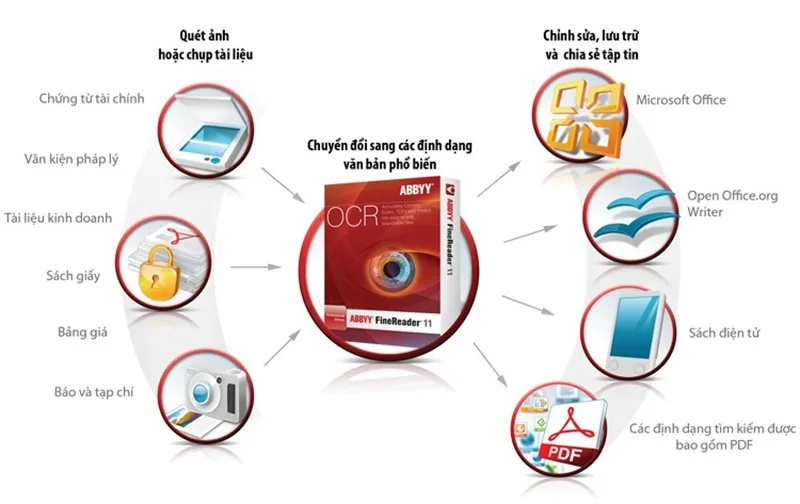
Phần mềm ABBYY FineReader – Định nghĩa lại công nghệ nhận diện văn bản
ABBYY FineReader là cái tên nổi tiếng toàn cầu trong lĩnh vực số hóa tài liệu. Điểm đặc biệt của phần mềm này là khả năng phân tách bố cục trang tài liệu thành các khối độc lập bao gồm: Khối văn bản thô, khối hình ảnh minh họa và khối bảng biểu số liệu. Sau khi nhận diện, ABBYY sẽ tái cấu trúc lại toàn bộ các khối này một cách hoàn hảo trong file Word mới được tạo ra. Người dùng sẽ gần như không phải tốn thêm bất kỳ một giây phút nào để chỉnh sửa lại định dạng (format) hậu kỳ, giúp tăng năng suất lao động lên gấp nhiều lần.
Kết luận
Tựu trung lại, việc làm chủ các cách chuyển file pdf sang word trên máy tính là một kỹ năng tin học văn phòng thiết yếu, giúp bạn làm chủ dòng chảy công việc và xử lý các tình huống phát sinh một cách chuyên nghiệp. Tùy thuộc vào tính chất, độ dài và mức độ bảo mật của từng loại tài liệu mà bạn có thể linh hoạt đưa ra quyết định lựa chọn công cụ phù hợp nhất: Sử dụng tính năng có sẵn của Microsoft Word cho các tài liệu bảo mật cao, dùng các website online cho các file ngắn cần xử lý nhanh, sử dụng Google Docs cho các file scan cũ bị lỗi chữ, hoặc đầu tư các phần mềm chuyên nghiệp như Adobe và ABBYY cho các dự án tài liệu lớn của doanh nghiệp.
Hy vọng với bài viết đã cung cấp cho bạn một luồng tin tức thực chiến đầy đủ và hữu ích. Hãy lưu lại ngay các mẹo công nghệ này và áp dụng vào công việc, học tập hằng ngày của bạn để việc xử lý văn bản không còn là một nỗi ám ảnh tốn thời gian, mà trở thành một trải nghiệm công nghệ mượt mà, hiệu quả và chuyên nghiệp nhất!